

Download iNetCourier – Sicherer Mac-Dateitransfer, kostenloses FTP-Tool, einfache Internet-Software
Übersicht
iNetCourier ist ein leichtgewichtiger, ausschließlich für den Mac entwickelter FTP‑Client, der seit seiner ersten öffentlichen Veröffentlichung im Jahr 2006 Benutzer beim Verschieben von Dateien über das Internet unterstützt. Mit Blick auf Einfachheit konzipiert, bietet das Programm eine saubere, intuitive Oberfläche, mit der Sie Dateien hoch‑ und herunterladen sowie remote verwalten können, ohne unnötigen Schnickschnack. Obwohl iNetCourier als Testversion angeboten wird, liefert der kostenlose Download dennoch einen voll funktionsfähigen Kern, der die wesentlichen Bedürfnisse von Gelegenheitsnutzern, Web‑Entwicklern und Kleinunternehmern abdeckt, die eine zuverlässige Möglichkeit benötigen, Website‑Updates zu pushen oder große Mediendateien zu teilen.
Die aktuelle Version 1.2.9 wurde zuletzt am 18. Januar 2007 aktualisiert und läuft unter Mac OS X sowie früheren Mac‑Betriebssystemen, wodurch sie sowohl für moderne als auch für ältere Mac‑Umgebungen geeignet ist. Da das Installationspaket nur wenige Megabyte groß ist, beansprucht iNetCourier deutlich weniger Festplattenspeicher als viele konkurrierende FTP‑Tools – ein klarer Vorteil auf älteren Macs mit begrenztem Speicher.
Der Fokus auf Sicherheit, ein unkomplizierter Datei‑Transfer‑Workflow und minimale Systembelastung machen es zu einer praktischen Wahl für alle, die eine kostenlose, sichere Möglichkeit suchen, Dateien über das Internet auf einem Mac zu bewegen.
Hauptfunktionen von iNetCourier
- Einfache Drag‑and‑Drop‑Oberfläche: Dateien per Drag‑and‑Drop zwischen lokalen und entfernten Bereichen übertragen, ohne komplexe Befehlszeilen.
- Unterstützung für Secure FTP (FTPS): Verschlüsseln Sie Ihre Datenübertragungen mit SSL/TLS, um Anmeldedaten und Dateien vor Mithören zu schützen.
- Fortsetzbare Übertragungen: Unterbrochene Uploads oder Downloads können ohne Neustart fortgesetzt werden, was Bandbreite und Zeit spart.
- Mehrfach‑Sitzungs‑Verwaltung: Öffnen Sie mehrere Verbindungen zu verschiedenen Servern gleichzeitig, jeweils mit eigenen Anmeldedaten.
- Lesezeichen & Verlauf: Speichern Sie häufig genutzte Sites und sehen Sie aktuelle Transfer‑Logs für schnelle Wiederverwendung.
- Geringer Ressourcenverbrauch: Die Anwendung läuft mit minimaler CPU‑ und Speicherauslastung, ideal für ältere Mac‑Hardware.
- Kompatibilität über Versionen hinweg: Funktioniert unter Mac OS X und früheren Mac‑OS‑Versionen, sodass ein breiter Nutzerkreis profitieren kann.
- Integrierte Transfer‑Warteschlange: Priorisieren Sie Dateien, setzen Sie Limits und überwachen Sie den Fortschritt in einem einzigen, leicht lesbaren Panel.
Installations‑ & Nutzungsanleitung
iNetCourier auf Ihrem Mac zu installieren ist unkompliziert. Befolgen Sie diese Schritte, um eine reibungslose Installation sicherzustellen und sofort mit dem Datei‑Transfer zu beginnen.
Schritt‑für‑Schritt‑Installation
- Installer herunterladen: Klicken Sie auf den „Download iNetCourier“-Button unter dem Artikel oder besuchen Sie die offizielle Produktseite. Die Datei ist ein komprimiertes
.dmg-Paket, typischerweise unter 5 MB. - DMG öffnen: Doppelklicken Sie die heruntergeladene Datei, um das Disk‑Image zu mounten. Ein Fenster erscheint und zeigt das iNetCourier‑Anwendungssymbol.
- In Applications ziehen: Ziehen Sie das iNetCourier‑Symbol in Ihren
/Applications-Ordner. Damit wird die App an den Standard‑Ort für Mac‑Programme kopiert. - App autorisieren: Beim ersten Start von iNetCourier kann macOS eine Sicherheitswarnung anzeigen, weil die App nicht aus dem App‑Store stammt. Gehen Sie zu System Preferences → Security & Privacy → General und klicken Sie auf „Open Anyway“.
- Programm starten: Finden Sie iNetCourier im Applications‑Ordner oder nutzen Sie Spotlight (⌘ Space), um es zu starten.
Grundlegender Arbeitsablauf
Sobald iNetCourier geöffnet ist, sehen Sie zwei Hauptbereiche: Der linke Bereich stellt Ihr lokales Dateisystem dar, der rechte Bereich zeigt den entfernten FTP‑Server, sobald Sie sich verbinden. So starten Sie einen Transfer:
- Serverdetails eingeben: Klicken Sie auf „New Connection“, geben Sie die FTP‑Host‑Adresse, Benutzername, Passwort ein und wählen Sie „FTPS“, wenn Sie eine sichere Verbindung benötigen.
- Verbinden: Drücken Sie „Connect“. Die Verzeichnisliste des Remote‑Servers füllt den rechten Bereich.
- Dateien übertragen: Ziehen Sie Dateien oder Ordner vom linken in den rechten Bereich (Upload) oder umgekehrt (Download). Sie können auch mit der rechten Maustaste klicken und „Upload“ bzw. „Download“ wählen.
- Fortschritt überwachen: Die Transfer‑Warteschlange unten zeigt Echtzeit‑Fortschritt, Geschwindigkeit und geschätzte Restzeit.
- Pause/Weiter: Wenn ein Transfer stockt, nutzen Sie die Pausenschaltfläche. Klicken Sie „Resume“, um ohne Neustart des gesamten Jobs weiterzumachen.
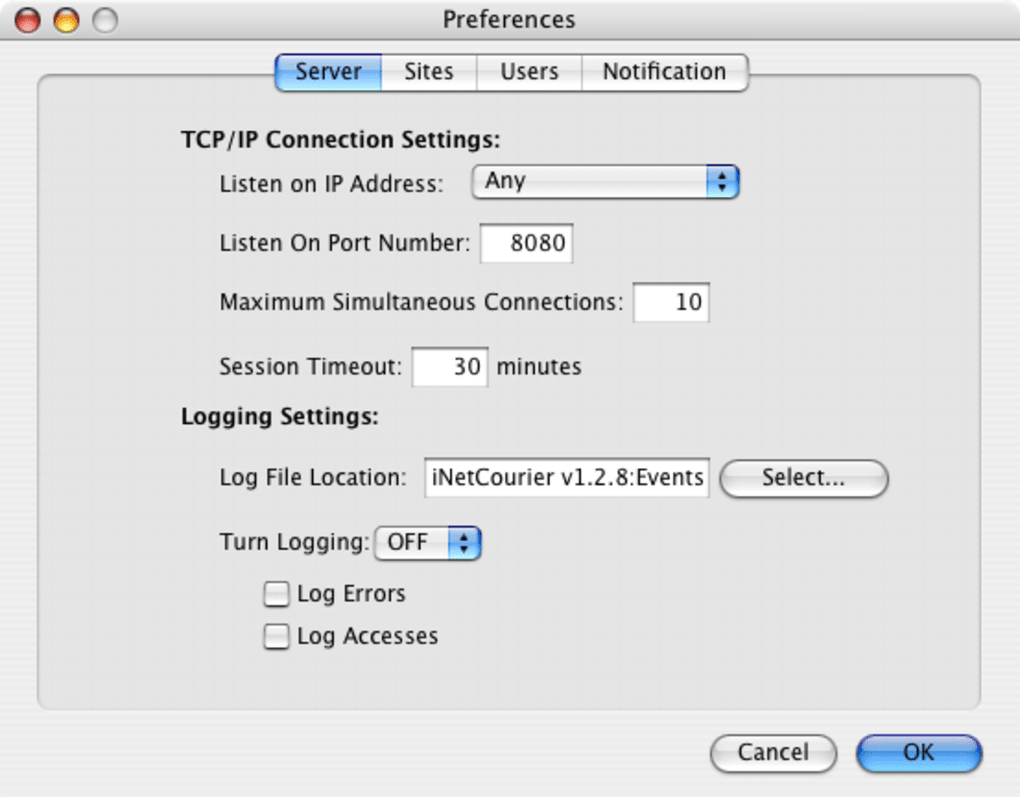
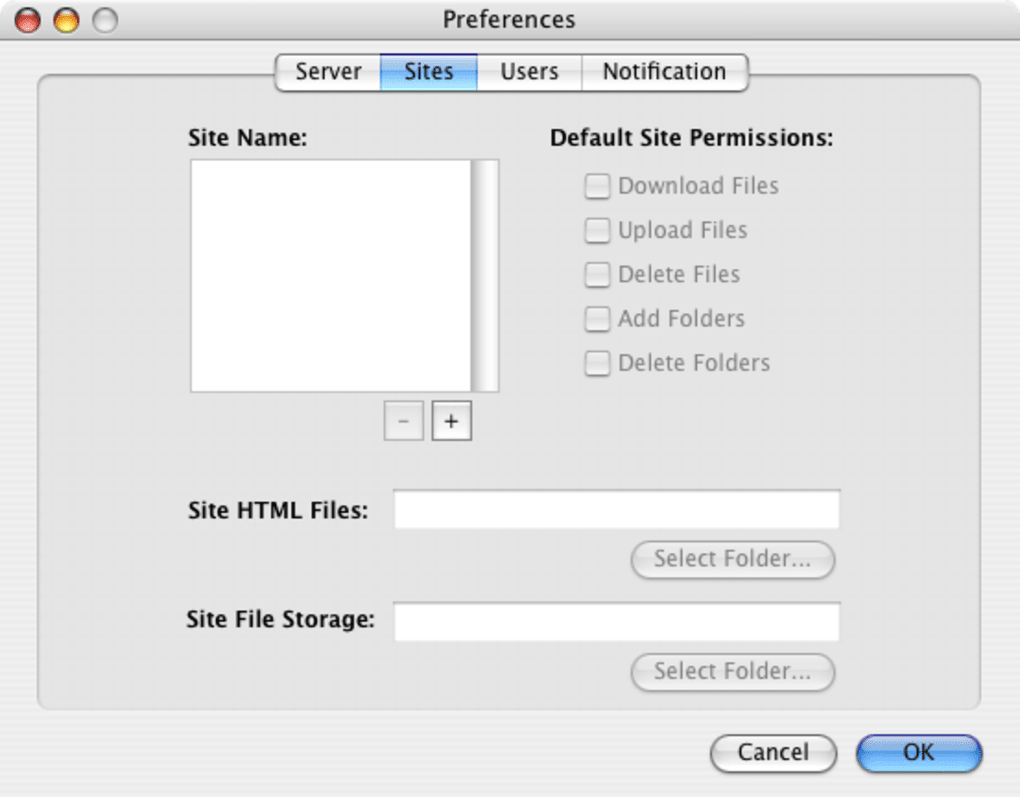
Für Power‑User bietet iNetCourier ein Einstellungs‑Panel, in dem Sie Standard‑Ports festlegen, die Anzahl gleichzeitiger Verbindungen anpassen und Timeout‑Werte konfigurieren können. Das Programm unterstützt zudem die Aufruf‑via‑Kommandozeile für automatisierte Backups, obwohl die grafische Oberfläche die meisten Alltagsaufgaben abdeckt.
Kompatibilität, Leistung und Vor‑ & Nachteile
iNetCourier wurde ausschließlich für das Mac‑Ökosystem entwickelt. Es läuft unter macOS 10.2 (Jaguar) bis macOS 10.7 (Lion) und kann noch auf älteren PowerPC‑basierten Macs installiert werden, die Classic‑Erweiterungen unterstützen. Während die Software keine nativen Windows‑, Linux‑, Android‑ oder iOS‑Versionen hat, bedeutet der Fokus auf die Mac‑Plattform, dass Sie ein eng integriertes Erlebnis mit nativen Dateidialogen und systemeigenen Sicherheitsfunktionen erhalten.
Leistungsübersicht
Da iNetCourier in einem leichtgewichtigen Objective‑C‑Framework geschrieben ist, startet es auf den meisten Mac‑Geräten in weniger als zwei Sekunden, selbst auf Maschinen mit nur 512 MB RAM. Die Transfer‑Geschwindigkeit wird nur durch Ihre Netzwerk‑Bandbreite und die Kapazität des Remote‑Servers begrenzt, nicht durch den Client selbst. Nutzer berichten konsequent von stabilen Verbindungen selbst in Netzwerken mit hoher Latenz, dank eingebauter Wiederholungslogik und der Möglichkeit, unterbrochene Transfers fortzusetzen.
Vorteile
- Extrem kleine Download‑Größe und minimaler Festplatten‑Fußabdruck.
- Intuitive Drag‑and‑Drop‑UI reduziert die Lernkurve für Anfänger.
- Sichere FTPS‑Unterstützung schützt Daten während der Übertragung.
- Fortsetzungs‑Funktion für große Dateien verhindert Bandbreitenverschwendung.
- Läuft effizient auf älterer Mac‑Hardware.
Nachteile
- Nur für macOS verfügbar; keine Windows‑ oder Linux‑Version.
- Testversion kann gelegentlich Aufforderungen zum Kauf der Vollversion anzeigen.
- Letztes größeres Update war 2007, sodass einige moderne FTP‑Erweiterungen fehlen könnten.
- Keine integrierte SFTP‑Unterstützung (SSH File Transfer Protocol).
- Eingeschränkte erweiterte Funktionen wie Skripting oder API‑Integration.
Häufig gestellte Fragen
Ist iNetCourier kostenlos oder muss ich eine Lizenz kaufen?
iNetCourier ist als kostenlose Testversion verfügbar, die die volle Kernfunktionalität bietet. Die Testversion kann gelegentlich auffordern, auf die kostenpflichtige Vollversion umzusteigen, aber Sie können die grundlegenden FTP‑Funktionen weiterhin kostenlos nutzen.
Kann iNetCourier Dateien sicher übertragen?
Ja. iNetCourier unterstützt FTPS (FTP über SSL/TLS) und ermöglicht es, sowohl Anmeldedaten als auch Dateidaten während der Übertragung zu verschlüsseln. Damit ist es geeignet, sensible Informationen über das Internet zu übertragen.
Unterstützt iNetCourier SFTP?
Nein, iNetCourier enthält keine native SFTP‑Unterstützung (SSH File Transfer Protocol). Wenn Sie SFTP benötigen, sollten Sie alternative Mac‑FTP‑Clients in Betracht ziehen, die dieses Protokoll anbieten.
Läuft iNetCourier auf den neuesten macOS‑Versionen?
Das letzte offizielle Update stammt aus 2007 und richtete sich an macOS 10.7 und früher. Viele Nutzer berichten zwar von erfolgreichem Betrieb auf neueren macOS‑Versionen, jedoch können Kompatibilitätswarnungen auftreten. Für optimale Stabilität wird empfohlen, die App im Kompatibilitätsmodus oder auf älteren Macs zu verwenden.
Wie deinstalliere ich iNetCourier?
Zum Deinstallieren ziehen Sie einfach die iNetCourier‑Anwendung aus dem /Applications-Ordner in den Papierkorb und leeren anschließend den Papierkorb. Optional können Sie den versteckten Einstellungsordner unter ~/Library/Preferences/com.inetcourier.plist entfernen, um alle Einstellungen zu löschen.
Fazit – Sollten Sie iNetCourier herunterladen?
Wenn Sie einen Mac besitzen und einen unkomplizierten, sicheren FTP‑Client benötigen, der keine Systemressourcen beansprucht, bleibt iNetCourier trotz seines Alters eine solide Wahl. Die einfache Oberfläche, FTPS‑Verschlüsselung und die Möglichkeit, unterbrochene Transfers fortzusetzen, decken die wesentlichen Bedürfnisse der meisten Nutzer ab, die einfach Dateien zu und von einem Server bewegen wollen. Zwar könnten das Fehlen moderner Protokolle wie SFTP und das Fehlen aktueller Updates Power‑User abschrecken, doch die kostenlose Testversion bietet genug Funktionalität, um tägliche Website‑Updates, Medien‑Uploads und Backup‑Aufgaben ohne Kosten zu erledigen. Laden Sie iNetCourier noch heute herunter, testen Sie es und entscheiden Sie, ob sein leichtgewichtiges Konzept in Ihren Arbeitsablauf passt. Wer erweiterte Funktionen benötigt, kann iNetCourier mit einem ergänzenden Tool kombinieren, doch für viele Mac‑Nutzer ist die Schlichtheit der App das größte Asset.
Download iNetCourier jetzt und beginnen Sie, Dateien sicher und effizient zu übertragen.







